Как распознать текст с изображения с помощью ИИ и проверить результат
Практический процесс для фото, сканов и снимков экрана: получить буквальную расшифровку, сохранить структуру, отметить неясные символы и сверить итог с оригиналом.
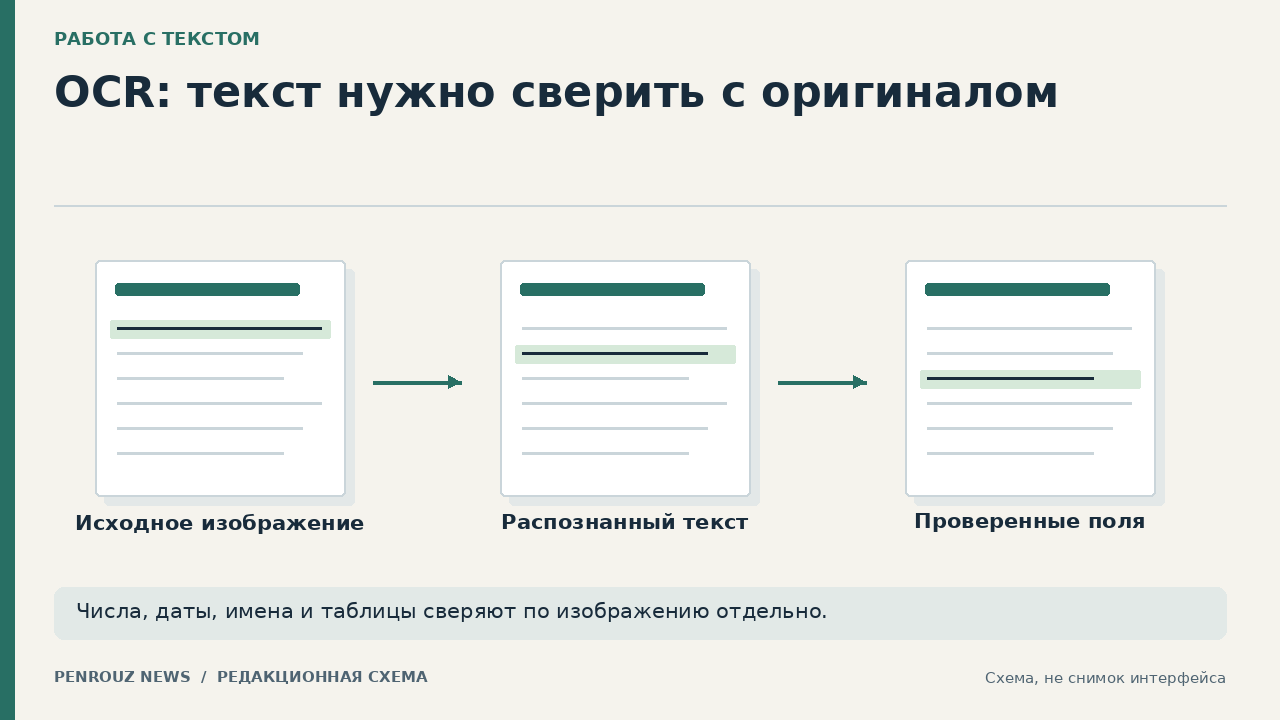
Чтобы распознать текст на изображении с помощью ИИ, сначала получите буквальную черновую расшифровку без исправления смысла, а затем отдельным проходом восстановите структуру: заголовки, абзацы, списки, подписи и таблицы. Не просите модель сразу «улучшить» результат. Иначе она может незаметно заменить непривычное слово, дописать пропуск или сгладить ошибку оригинала. Финальную версию сверяйте с изображением построчно.
Если нужен рассказ о предметах, людях и композиции кадра, а не буквальная передача надписей, используйте материал «Как описать изображение с помощью ИИ и проверить детали». Распознавание текста решает более узкую задачу: сохранить знаки, порядок чтения и расположение смысловых элементов так, чтобы результат можно было проверить и использовать дальше.
Подготовьте изображение и зафиксируйте границы задачи
До распознавания определите единицу работы: одна страница, отдельная колонка, фрагмент формы или вся серия снимков. Смешивание нескольких страниц без порядка создаёт ошибки, которые трудно заметить. Дайте файлам последовательные имена и запишите ожидаемый язык, направление чтения и тип документа. Если важны поля или подписи, укажите это заранее, но не подсказывайте предполагаемое содержание.
Проверьте исходник глазами. Текст должен быть ориентирован одинаково, не перекрыт пальцами или бликами, а края нужной области — попадать в кадр. Если один участок нечитаем, не пытайтесь исправить весь снимок общей обработкой: выделите проблемный фрагмент отдельно. Храните исходное изображение без изменений, чтобы любое исправление в расшифровке можно было сопоставить с оригиналом.
Как извлечь текст из фотографии
Для фотографии сначала попросите сохранить переносы строк и отметить все места, где символ не различим. Подходящий черновой формат использует квадратные пометки вроде «[неразборчиво]» или «[символ?]». Такая запись лучше правдоподобной догадки: редактор сразу видит участок, который требует увеличения или повторного снимка. Имена, артикулы, номера и сокращения следует считать зонами повышенного внимания.
Если лист снят под углом, разделите его на логические области: заголовок, основной текст, примечание, подпись. Распознавайте их в порядке чтения, а затем объединяйте. Не переносите строку из одной области в другую только потому, что предложения кажутся связанными. Важнее сохранить фактическое расположение, чем получить гладкий абзац с первого раза.
Как распознать текст со снимка экрана
На снимке экрана отделяйте содержимое от интерфейса. Сначала перечислите области: заголовок окна, основная панель, сообщения, кнопки, системные подписи. Затем выберите, какие из них входят в результат. Если нужно передать переписку, сохраняйте порядок сообщений и автора, но не включайте случайные элементы навигации. Для инструкции, наоборот, названия кнопок могут быть важнее текста сообщения.
Перед загрузкой снимка с перепиской, учебной работой или формой уберите лишние личные сведения по инструкции «Как обезличить учебные материалы перед загрузкой в ИИ». Заменяйте реальные данные согласованными метками, например «УЧЕНИК_1» или «АДРЕС_СКРЫТ». Это сохраняет структуру задачи и не заставляет систему работать с ненужной идентифицирующей информацией.
Как распознать текст со скана документа
Для многостраничного скана создайте карту страниц до расшифровки. В ней достаточно номера файла, видимого номера страницы, заголовка и примечания о качестве. Затем извлекайте текст постранично. Не объединяйте соседние страницы, пока не проверены начало и конец каждой: потерянная строка на стыке может изменить условие, список или смысл следующего раздела.
Колонтитулы, номера страниц и повторяющиеся подписи помечайте отдельно. После проверки их можно удалить из рабочего текста, но не на этапе первичного распознавания. Иначе вместе с повтором может исчезнуть полезная сноска. Рукописные вставки и печати также лучше передавать отдельным полем, не встраивая их в печатный абзац без явной границы.
Сохраните заголовки, списки и порядок чтения
После буквальной расшифровки восстановите структуру отдельным заданием. Попросите отметить уровни заголовков, элементы списка, цитаты, подписи и примечания, не меняя слова. Если уровень неясен, используйте нейтральную метку «заголовок» вместо придуманной иерархии. Сначала сохраняется содержание, затем оформляется документ.
Формат ответа удобнее заранее описать по принципам из гайда «Промпт для нейросети: как составить понятное задание». Укажите обязательные поля, допустимые метки неопределённости и запрет на исправление фактов. Для простого текста подойдут блоки с номером области и расшифровкой; для сложного документа добавьте тип элемента и положение на странице.
Порядок чтения особенно важен для нескольких колонок, карточек и боковых примечаний. Сначала обозначьте области буквами или координатами, затем перечислите их в выбранной последовательности. Если возможны два порядка, сохраните оба как варианты и решите вручную. Не заставляйте модель выбирать единственный путь там, где макет действительно неоднозначен.
Как восстановить таблицу без перестановки данных
Таблицу сначала описывайте как сетку: название, заголовки столбцов, заголовки строк и содержимое ячеек. Только после этого переносите её в Markdown, CSV или другой рабочий формат. Число ячеек в каждой строке должно соответствовать объявленным столбцам. Если ячейка пустая, ставьте явную пустую метку, а не сдвигайте следующие значения влево.
Слитые ячейки и многострочные заголовки лучше записывать отдельным примечанием. Не дублируйте значение автоматически во всех соседних строках: визуальное объединение может означать группу, а не повторение данных. Для каждой спорной ячейки сохраняйте ссылку на страницу и область, чтобы редактор мог быстро открыть исходник.
Исправляйте ошибки распознавания, не переписывая оригинал
Разделите исправления на три вида. Техническая ошибка заменяет неверно распознанный символ при ясном оригинале. Редакторская правка улучшает орфографию или пунктуацию, но должна храниться отдельно. Неясное место остаётся помеченным до ручной проверки. Такое разделение не позволяет выдать современную редакцию за точную копию исторического или авторского текста.
Составьте список пар, которые легко перепутать в конкретном материале: буква и цифра, похожие знаки, дефис и тире, латинский и кириллический символ. Проверяйте не все слова подряд, а сначала имена, номера, формулы, даты внутри самого документа и элементы, от которых зависит действие. Контекст помогает найти подозрительное место, но не является доказательством правильного символа.
Вымышленный пример: афиша кружка
Вымышленная афиша содержит заголовок, расписание, адрес и отрывной блок. На первом проходе система передаёт строки буквально и ставит «[цифра?]» в номере кабинета. На втором проходе редактор размечает заголовок и список занятий, но не заменяет спорную цифру по шаблону соседних строк. Он открывает увеличенный фрагмент, подтверждает символ и только затем снимает метку.
Проверяемый результат включает исходный файл, черновую расшифровку, структурированную версию и журнал исправлений. Из этого набора видно, где система считала знаки уверенно, где редактор восстановил разметку и какое изменение было подтверждено вручную. Гладкий текст без истории правок выглядит удобнее, но хуже показывает происхождение исправлений.
Как проверить распознанный текст
Сверяйте результат в обратном направлении: каждую строку текста находите на изображении, а каждое значимое поле изображения — в расшифровке. Для имён, чисел, цитат и выводов применяйте отдельный маршрут «Как проверять ответы ИИ». Если символ не подтверждается оригиналом, оставьте отметку неопределённости или запросите более качественный исходник.
Проведите три проверки. Полнота показывает, не пропущены ли области и страницы. Точность сравнивает символы, пробелы и знаки в важных местах. Структура подтверждает порядок заголовков, списков и ячеек. После этого откройте несколько фрагментов из начала, середины и конца документа и убедитесь, что одинаковые правила применялись последовательно.
Описание распознавания опирается на официальную документацию Google ML Kit и Microsoft Learn. Пример с афишей вымышлен и не содержит результатов испытаний конкретного сервиса. Способ предназначен для низкорискового извлечения текста и не заменяет профильную проверку документов, где ошибка может иметь медицинские, юридические, финансовые или иные серьёзные последствия.