ИИ может составить подпись к фотографии, перечислить объекты, ответить на вопрос по изображению или помочь извлечь видимый текст. Это разные задачи, поэтому запрос «опиши картинку» часто даёт слишком общий результат. Перед загрузкой определите, что именно нужно получить: короткое описание для карточки, подробный разбор сцены, перечень заметных объектов, текст с вывески или проверку конкретной детали. Возможности описаны в открытой документации Google, Microsoft и Hugging Face; ответ модели всё равно следует сверять с оригиналом.
Документация Hugging Face различает специализированные модели image-to-text и более общие визуально-языковые модели: первые обычно получают изображение и решают конкретную задачу, а вторые принимают изображение вместе с текстовой инструкцией. Практический вывод прост: качество зависит не только от файла, но и от вопроса. Просьба выделить наблюдаемые детали, текст и предположения полезнее свободного пересказа, потому что результат легче проверить по частям.
Подготовьте изображение без лишних данных
Откройте исходный файл и убедитесь, что он достаточно резкий, правильно ориентирован и содержит нужную область целиком. Если важная надпись занимает малую часть кадра, сделайте отдельный кроп и передайте его вторым изображением. Не улучшайте файл фильтрами так сильно, чтобы изменились символы, границы предметов или оттенки, важные для задачи. Качество, освещение и контраст влияют на точность распознавания, поэтому плохой исходник нельзя исправить одним более настойчивым промптом.
Перед отправкой удалите из кадра ненужные лица, документы, адреса, номера и другие чувствительные детали. Даже если задача касается только предмета на столе, модель получает весь загруженный кадр. Для публичной или рабочей обработки используйте копию изображения и сохраняйте оригинал отдельно. Если нельзя раскрывать фон, обрежьте его заранее; просьба «не учитывать личные данные» не отменяет сам факт передачи файла сервису.
Разделите наблюдение, чтение текста и вывод
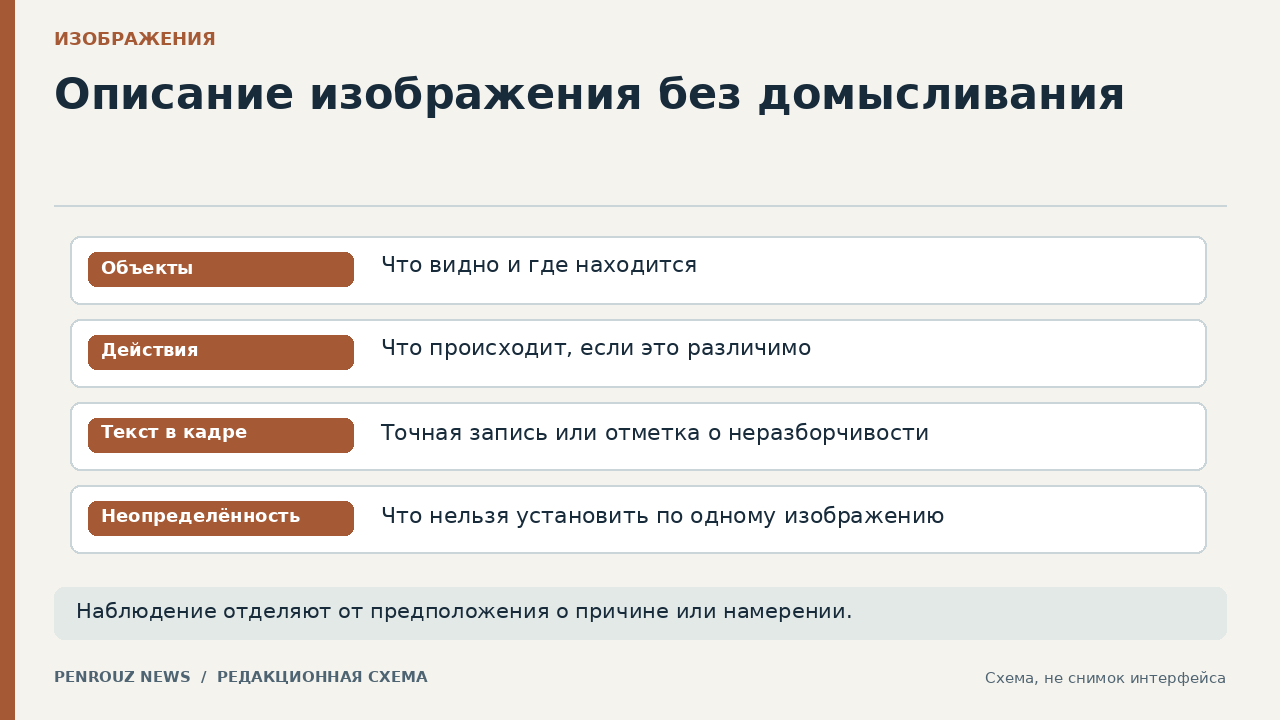
Хороший запрос задаёт структуру ответа. Попросите модель сначала перечислить только непосредственно видимые объекты и их расположение, затем отдельно переписать читаемый текст, после этого отметить неуверенные места и только в конце дать короткую итоговую подпись. Такое разделение мешает незаметно смешать наблюдение с догадкой. Если модель не может разобрать символ или предмет, полезный ответ должен прямо сообщить об этом, а не подставлять правдоподобное слово.
Сформулировать такую инструкцию помогает материал «Промпт для нейросети: как составить понятное задание». Добавьте назначение результата, желаемую длину, язык, запрет на идентификацию людей и правило не угадывать невидимые детали. Для серии однотипных изображений сохраните один шаблон и меняйте только файл и контекст. Тогда ответы можно сравнивать по одинаковым полям, а не каждый раз интерпретировать свободный текст.
Рабочий шаблон запроса
Можно использовать такой шаблон: «Опиши изображение для каталога. Ответ дай в четырёх разделах: 1) видимые объекты и их расположение; 2) текст, который читается уверенно, без исправления орфографии; 3) сомнительные детали с пояснением причины сомнения; 4) нейтральная подпись одним предложением. Не определяй личности, возраст, профессию, место и событие без явных визуальных признаков. Если данных недостаточно, напиши “не видно”». Число разделов и длину подписи меняют под конкретную задачу, но граница между фактом и выводом должна сохраняться.
Если сервис поддерживает несколько изображений в одном запросе, приложите общий кадр и один-два увеличенных фрагмента, явно подписав их порядок. Документация Google описывает передачу нескольких изображений и два способа загрузки: небольшие файлы можно передать непосредственно в запросе, а крупные или повторно используемые — через файловый API. Не полагайтесь на автоматическое сопоставление: в инструкции укажите, что первое изображение показывает общую сцену, а второе — увеличенную надпись.
Короткая подпись и подробный разбор требуют разных режимов
Для одной короткой подписи достаточно назвать главный объект, действие и значимый контекст. Для сложной сцены нужен региональный разбор. В Azure Image Analysis функция Caption формирует одно предложение обо всём изображении, а Dense Captions описывает отдельные области и возвращает их координаты. Это показывает полезное различие: общий смысл кадра и детали его частей лучше проверять отдельно. У конкретных функций также бывают языковые и региональные ограничения, поэтому перед автоматизацией сверяйте актуальную документацию выбранного сервиса.
Не смешивайте описание существующего изображения с его генерацией или редактированием. В первом случае задача — доказательно перечислить то, что уже находится в кадре; во втором — создать новый визуальный результат по инструкции. Если нужно именно изменить композицию, сначала разберите исходник, а затем используйте отдельный процесс из материала «Как создать картинку с помощью нейросети». Это сохраняет понятную границу между исходными фактами и внесёнными изменениями.
Проверяйте результат по оригиналу, а не по уверенности текста
Уверенный стиль ответа не доказывает правильность описания. Сравните каждое существительное, число, цвет, действие и пространственную связь с изображением. Отдельно проверьте мелкий текст: модель может пропустить строку, объединить символы или восстановить слово по контексту. Если сервис возвращает confidence score, используйте его как сигнал для маршрутизации на ручную проверку, а не как гарантию. Microsoft рекомендует оценивать систему на размеченных примерах своего сценария и учитывать ложноположительные и ложноотрицательные результаты.
Для систематической проверки используйте подход из статьи «Как проверять ответы ИИ». Составьте таблицу из четырёх колонок: фрагмент ответа, место на изображении, подтверждение или ошибка, исправленная формулировка. Фразы о личности, возрасте, намерениях, диагнозе или юридически значимом событии удаляйте, если кадр не даёт прямого основания. Для важных решений автоматическое описание должно оставаться черновиком, который подтверждает человек.
Вымышленный пример показывает весь цикл
Представим вымышленное фото для каталога: на светлом столе стоит синяя кружка, рядом лежит раскрытая тетрадь, а на заднем плане видна закрытая коробка без читаемой маркировки. Пользователь просит нейтральную подпись и точную перепись видимого текста. Модель отвечает: «Синяя кружка рядом с рабочим ежедневником проекта “Север”; на фоне коробка с техникой». Проверка выявляет две догадки: назначение тетради не видно, слово «Север» отсутствует, содержимое коробки неизвестно.
После исправления наблюдаемая часть звучит так: «На светлом столе стоят синяя кружка и раскрытая тетрадь; на заднем плане находится закрытая коробка». В разделе текста следует написать «читаемого текста не видно», а в сомнениях отметить, что назначение тетради и содержимое коробки определить нельзя. Короткая подпись может повторять первое предложение без домыслов. Такой результат менее эффектен, но его можно проверить по каждому элементу кадра.
Контрольная проверка перед использованием
Сначала убедитесь, что в ответе нет объектов, которых нет на изображении. Затем проверьте пропуски главных деталей, точность чисел и надписей, корректность расположения предметов и отсутствие неподтверждённых характеристик людей. Повторите запрос с тем же шаблоном для нескольких разных кадров: простого, перегруженного, тёмного и содержащего мелкий текст. Ошибки запишите по типам, чтобы понять, когда достаточно автоматической подписи, а когда обязательна ручная обработка.
Процесс можно считать рабочим, если модель соблюдает формат, отделяет наблюдения от предположений, явно сообщает о нечитаемом тексте, не идентифицирует людей и не превращает низкое качество кадра в выдуманную конкретику. Финальную подпись сравнивают с оригиналом ещё раз после редактирования. Для массовой обработки полезен выборочный контроль уже принятых описаний: он показывает, не изменилась ли частота ошибок после обновления модели, шаблона или входных изображений.