Обработка фото нейросетью — это не одна кнопка «сделать красиво», а несколько разных задач: убрать шум, увеличить размер, исправить свет, заменить фон, удалить объект или дорисовать область. Начните с одного измеримого результата. Если исходник нужно сделать резче, не просите одновременно поменять одежду, фон и выражение лица. Чем больше изменений смешано в одном запросе, тем труднее понять, что действительно улучшилось, а что модель просто придумала заново. Операции и параметры описаны в открытой документации Google, Hugging Face и Microsoft.
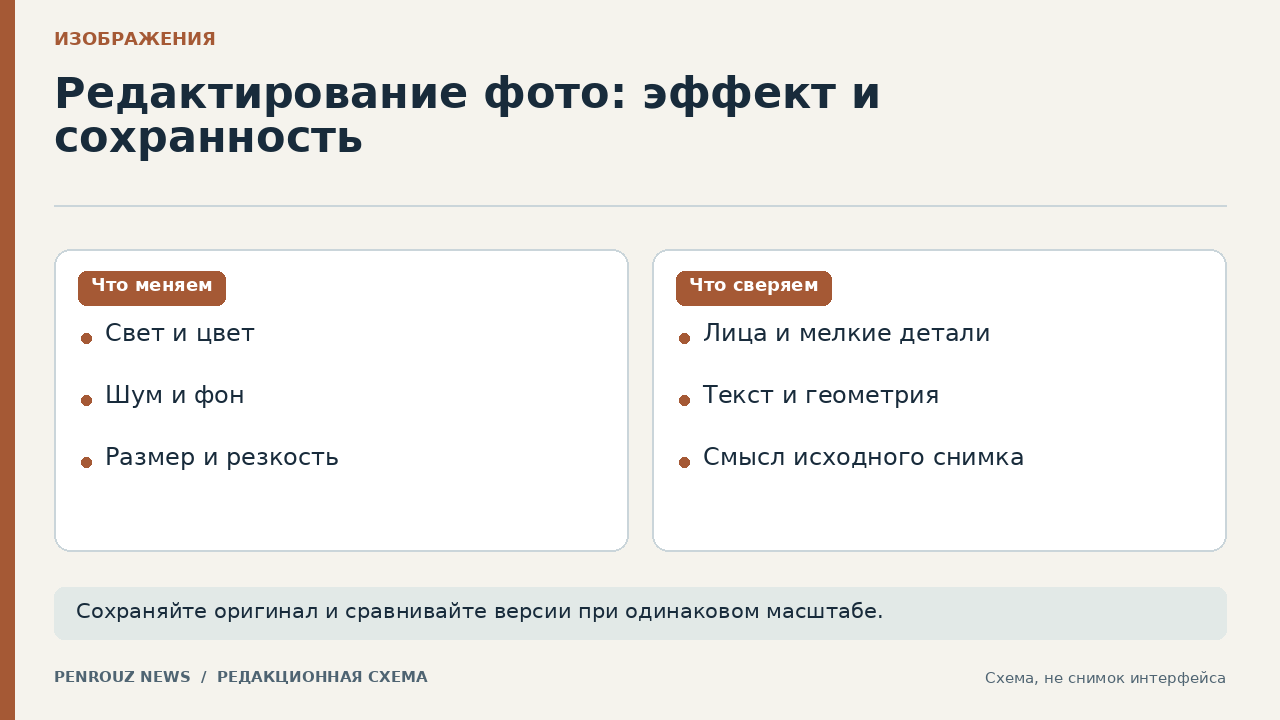
Сначала сохраните исходный файл отдельно. Запишите его размеры, формат и три детали, которые нельзя менять: например, форму лица, надпись на вывеске и расположение окон. Сделайте копию для обработки. Такая точка отсчёта важнее впечатления «новая версия выглядит эффектнее»: сравнивать нужно с исходной задачей, а не только с привлекательностью результата.
Как выбрать режим онлайн-обработки
Запрос «обработка фотографий нейросетью онлайн бесплатно» может означать разные операции. Ищите не универсальный сервис, а режим под дефект: шумоподавление для зернистого кадра, увеличение разрешения для маленького файла, восстановление повреждений для царапин, редактирование по маске для локальной замены. Проверьте поддерживаемый формат, предельный размер загрузки, условия хранения файлов, наличие водяного знака и разрешение на коммерческое использование результата. Слово «бесплатно» в поиске не гарантирует экспорт без лимита, регистрации или оплаты.
Если сервис предлагает текстовое редактирование, сформулируйте действие и ограничения отдельно. Например: «Уменьши цифровой шум на небе и стене. Не меняй лицо, цвет одежды, надпись на табличке, геометрию здания и кадрирование». Общую схему задания удобно сверить с материалом «Промпт для нейросети: как составить понятное задание». Меняйте одну операцию за проход и сохраняйте промежуточные версии.
Что проверить у бесплатного ИИ-редактора
Для запроса «ИИ обработка фото нейросеть бесплатно» полезно заранее определить критерий приёмки. Бесплатный режим подходит для пробного сравнения, если позволяет скачать результат в нужном размере и не требует передавать лишние данные. Не загружайте паспорт, медицинский снимок, закрытый рабочий документ или чужой портрет, пока не прочитали действующие условия хранения и использования. Удалите из кадра номера, адреса и другие сведения, не нужные для задачи.
Сделайте два варианта с одинаковым исходником и меняйте только один параметр: силу обработки, качество экспорта или точность сохранения входного изображения. Microsoft описывает для генеративного редактора отдельный параметр input_fidelity, который управляет усилием по сохранению стиля и особенностей входных изображений. Названия настроек у сервисов различаются, поэтому ищите смысл «сохранить исходник» или «низкая сила изменения», а не конкретное слово интерфейса.
Как поставить нейросети одну задачу за раз
Нейросеть для обработки изображений может выполнять обычное преобразование и генеративное редактирование. В первом случае ожидается более предсказуемая операция вроде масштабирования; во втором модель создаёт новые пиксели по изображению и текстовой инструкции. Документация Google описывает разговорное редактирование с последовательными уточнениями, а Hugging Face — image-to-image, где входное изображение и промпт вместе задают новый результат. Поэтому каждую новую версию считайте производной, а не доказательством того, как выглядела сцена в действительности.
Если задача на самом деле состоит в создании новой сцены, отделите её от обработки снимка и используйте руководство «Как создать картинку с помощью нейросети». Общую роль редактирования, генерации и проверки изображений показывает хаб «Технологии искусственного интеллекта». Такое разделение сохраняет понятный критерий: обработка исправляет выбранный дефект существующего снимка, а генерация создаёт новый кадр.
Как улучшить изображение без лишней перерисовки
Для запроса «нейросеть для улучшения изображений» начните с минимальной силы изменения. Сначала исправьте яркость, баланс белого и шум обычными инструментами, если этого достаточно. Генеративный режим подключайте, когда требуется восстановить отсутствующий участок, убрать объект или существенно переработать локальную область. В редакторах с маской отмечайте только место вмешательства: справочник Microsoft указывает, что прозрачные области PNG-маски задают область редактирования.
После каждого прохода накладывайте результат на исходник или быстро переключайтесь между ними. Проверьте контуры лица, пальцев, украшений, текста, мелкой архитектуры и повторяющихся узоров. Если исправляли фон, главный объект не должен менять форму. Если удаляли предмет, тени и отражения должны оставаться физически согласованными. Не принимайте вариант только потому, что он резче при уменьшенном просмотре.
Как увеличить качество и не выдать выдуманные детали за настоящие
Запрос «нейросеть для улучшения качества изображения» часто означает увеличение разрешения. Hugging Face документирует цепочку image-to-image, upscaler и super-resolution, а отдельный Stable Diffusion upscaler повышает разрешение входного изображения в четыре раза. Но увеличение числа пикселей не возвращает достоверно то, чего камера не зафиксировала. Новые ресницы, фактура ткани или буквы могут выглядеть правдоподобно и всё же быть синтезированными.
Для семейного архива сохраните две версии: осторожно очищенный исходник и генеративно улучшенную копию. На второй явно укажите, что детали восстановлены ИИ. Если фотография используется как свидетельство, документ или основа идентификации, не подменяйте исходник обработанной версией. Увеличение годится для просмотра и печати, но спорную деталь нужно проверять по оригиналу или независимому снимку.
Как улучшить фото онлайн бесплатно и проверить экспорт
Чтобы улучшить фото ИИ онлайн бесплатно, сначала сделайте маленький пробный экспорт. Откройте загруженный файл заново, проверьте разрешение, формат, цвет, прозрачность и отсутствие неожиданного кадрирования. Затем приблизьте участки, которые были отмечены как неизменяемые. Если сервис показывает только превью, но скачать исходное качество нельзя, задача не выполнена, даже когда картинка хорошо выглядит в окне браузера.
Проверьте результат по заранее записанным критериям. Подход из статьи «Как проверять ответы ИИ» применим и к изображению: отделите наблюдаемое изменение от оценки. Вместо «лицо стало лучше» запишите «глаза остались того же цвета, родинка на месте, контур очков не разорван, буквы совпадают с исходником». Если хотя бы одна важная деталь изменилась, вернитесь к предыдущей версии и ослабьте обработку.
Вымышленный пример: старый снимок кафе
Представим вымышленную фотографию небольшого кафе: файл имеет низкое разрешение, на небе заметен шум, а на фасаде есть вывеска «Маяк». Цель — подготовить аккуратную копию для семейного альбома, не меняя архитектуру и текст. Первый проход уменьшает шум только на небе. Второй увеличивает размер. Третий локально восстанавливает царапину на пустом участке стены. Для каждого шага сохраняются исходник, запрос и отдельный результат.
При сравнении оказывается, что после увеличения последняя буква вывески похожа на другую, а рама одного окна стала симметричнее, чем на оригинале. Эти изменения не принимают как «восстановление». Для альбома выбирают вариант до генеративной перерисовки вывески, а царапину исправляют узкой маской. В подписи отмечают, что шум и повреждение обработаны ИИ. Проверка завершена, когда надпись, число окон, лица и геометрия совпадают с исходником, файл открывается в требуемом размере, а генеративные изменения раскрыты.
Когда обработка действительно закончена
Работа готова, если выбранный дефект уменьшился, все защищённые детали сверены с оригиналом, итоговый файл открывается в нужном формате и размере, а условия использования сервиса подходят вашей задаче. Храните оригинал, итог, промежуточные версии и краткую запись параметров. Для публикации сообщайте о существенной генеративной обработке, особенно когда она меняет людей, события или документальные детали.
Если результат красивее, но проверить его нельзя, это не улучшение качества для ответственной задачи. Уменьшите силу изменения, ограничьте область маской или вернитесь к обычным негенеративным инструментам. Нейросеть полезна там, где экономит повторяемую работу и оставляет возможность сравнить до и после; она не превращает отсутствующую информацию в подтверждённый факт.