Ollama или LM Studio: как запустить локальную нейросеть
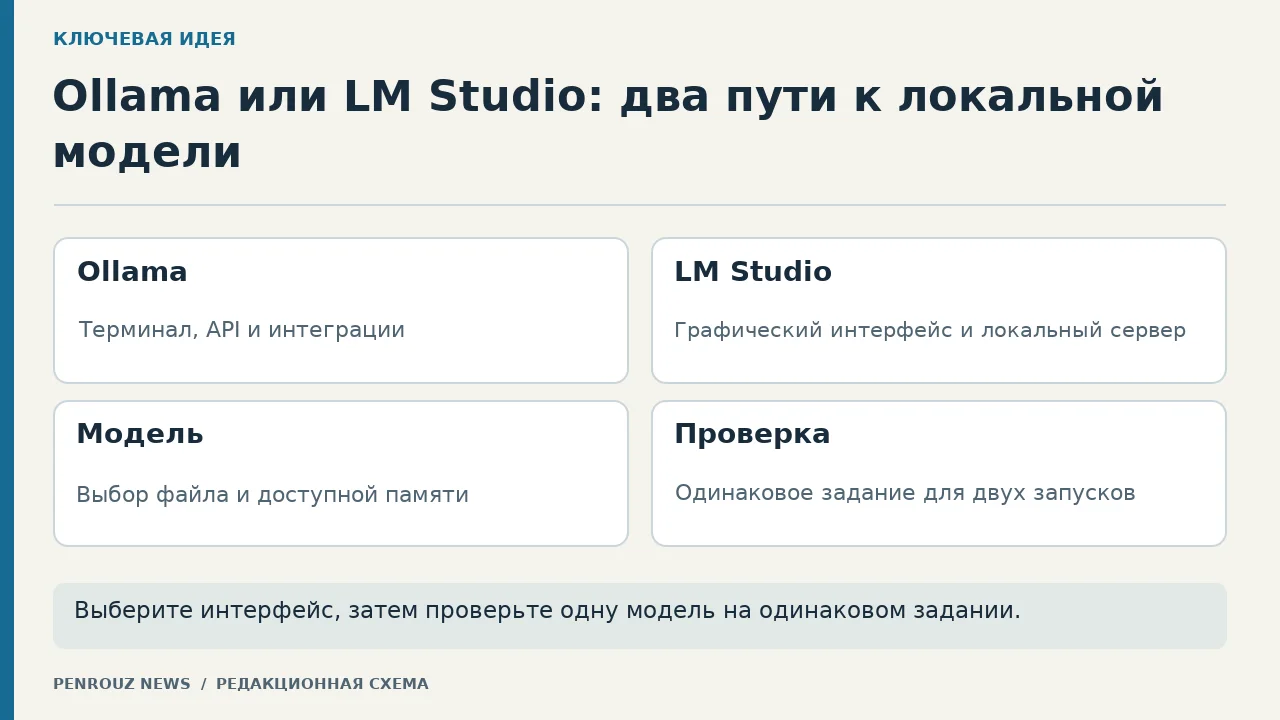
Ollama удобна для терминала, API и автоматизации, а LM Studio — для первого запуска через графический интерфейс. Разбираем различия без выдуманного тестирования и даём один контрольный сценарий для честного сравнения.
Если нужен простой графический интерфейс, поиск моделей, встроенный чат и локальный сервер в одном приложении, начните с LM Studio. Если важны терминал, скрипты, интеграции и компактный локальный API, чаще удобнее Ollama. Оба инструмента запускают готовые модели: они не обучают нейросеть с нуля и не гарантируют одинаковое качество при разных файлах модели.
Сравнение основано на официальной документации, прочитанной 28 октября 2026 года, а не на собственном аппаратном тесте. Дата проверки показывает актуальность описания, но не означает, что перечисленные функции выпущены сегодня. Перед установкой сверяйте системные требования, лицензию выбранной модели и доступную память на своём компьютере.
Чем отличаются Ollama и LM Studio
Ollama предлагает приложение для macOS, Windows и Linux и позволяет выбрать локальную модель после установки. Для быстрого запуска в терминале документация показывает команду `ollama run`, а локальный сервер принимает запросы на `http://localhost:11434`. Документация также описывает собственный API и совместимые маршруты OpenAI и Anthropic. Это делает Ollama удобной оболочкой для разработчика, которому нужен повторяемый командный запуск или подключение другого приложения.
LM Studio доступна для macOS, Windows и Linux. В настольном приложении можно найти и скачать совместимую модель, загрузить её в память, открыть чат, настроить параметры и запустить локальный сервер. Официальная документация отдельно описывает OpenAI-подобные endpoints, работу с документами и CLI `lms`. Для сервера без графического интерфейса есть headless-компонент llmster.
Выбирайте Ollama, если главным интерфейсом будет терминал, код или локальный API.
Выбирайте LM Studio, если хотите сначала увидеть каталог, загрузку модели, настройки и чат в одном окне.
Не сравнивайте оболочки на разных моделях: качество ответа прежде всего зависит от выбранной модели, её версии, квантизации и параметров запуска.
Не считайте слово «локально» полной гарантией приватности: проверьте, не включили ли вы облачную модель, сетевую интеграцию или внешний MCP-сервер.
Что происходит при локальном запуске
Для локального ответа нужен файл весов модели и программа, которая загрузит его в оперативную или видеопамять и выполнит вычисления. LM Studio прямо объясняет, что загрузка модели обычно означает выделение памяти под её веса и другие параметры. Ollama в локальном примере сначала скачивает модель, затем запускает чат или сервер. Поэтому установка программы — только первый шаг: без совместимой модели и достаточной памяти ответа не будет.
Размер файла не равен требуемой памяти один к одному. На расход влияют формат весов, квантизация, длина контекста и доля вычислений на GPU. Не переносите чужую цифру скорости или памяти на свой компьютер без проверки. Начните с небольшой модели, следите за памятью во время загрузки и увеличивайте размер только после успешного контрольного запуска.
Пошаговый старт с Ollama
Установите Ollama с официальной страницы для своей системы и откройте приложение. В терминале выберите конкретную локальную модель из официального каталога или из карточки поставщика и запустите её командой, указанной в документации. Для текущего примера документация показывает общий шаблон `ollama run ИМЯ_МОДЕЛИ`; точное имя следует копировать из актуальной карточки, а не угадывать.
После первого ответа выйдите из интерактивного чата и, если нужна интеграция, проверьте локальный API. Базовый адрес Ollama для локальных запросов — `http://localhost:11434/api`; совместимый маршрут OpenAI начинается с `http://localhost:11434/v1`. Локальный запрос не требует облачного API-ключа, но облачные модели и прямые облачные endpoints имеют отдельные условия. Не публикуйте порт локального сервера в интернет без аутентификации и сетевых ограничений.
Пошаговый старт с LM Studio
Установите LM Studio, откройте вкладку Discover и найдите модель по точному названию. Перед загрузкой проверьте автора репозитория, формат и лицензию. Затем откройте Chat, выберите скачанную модель в загрузчике и при необходимости уменьшите контекст или долю выгрузки на GPU, если модель не помещается в память.
Для простого диалога достаточно встроенного чата. Если модель должна отвечать другому приложению, запустите локальный сервер: документация LM Studio описывает OpenAI-подобные endpoints и команды `lms server start`, `lms ls` и `lms load`. По документации, уже скачанные модели, локальный чат и локальный сервер могут работать без интернета; поиск, скачивание моделей и обновлений требуют соединения.
Практический пример для сравнения
Ниже — учебный сценарий, а не результат проведённого нами бенчмарка. Скачайте одну и ту же модель и одну и ту же квантизацию в обеих программах, если они поддерживаются. Создайте вымышленную заметку: «Встреча проекта “Север” перенесена с 12 на 15 ноября. Ответственная — Марина. Бюджет не меняется: 48 000 условных рублей. Площадка ещё не выбрана». Не используйте реальные персональные или закрытые данные.
Дайте одинаковое задание: «Верни JSON с полями old_date, new_date, owner, budget и venue_status. Не добавляй факты, которых нет в заметке. После JSON одной строкой укажи, какой фрагмент подтверждает venue_status». Зафиксируйте название модели, квантизацию, длину контекста и текст запроса. Повторите запуск три раза в Ollama и три раза в LM Studio.
Проверьте, что ответ содержит 12 и 15 ноября в правильных полях.
Убедитесь, что имя и сумма не изменены, а отсутствие площадки не превращено в выдуманный адрес.
Отметьте ошибки JSON, лишние пояснения и случаи, когда ответ различается между повторениями.
Сравните время до первого ответа и максимальное использование памяти по системному монитору.
Если результаты различаются, сначала выровняйте модель, квантизацию и параметры; только затем делайте вывод об оболочке.
Офлайн-режим, приватность и сеть
LM Studio сообщает, что после скачивания модели локальный чат, чат с документами и локальный сервер могут работать без подключения, а введённые данные при таком режиме остаются на устройстве. При этом поиск моделей, скачивание файлов и обновлений требуют сети. У Ollama локальный сервер и локальные модели не требуют облачного ключа, но документация также предлагает облачные модели, вход в аккаунт и внешние интеграции. Проверяйте выбранный режим по адресу запроса и настройкам.
Для чувствительных данных одной локальной установки мало. Отключите ненужные плагины и MCP-серверы, не открывайте локальный порт наружу, проверьте журналы запросов и политику резервного копирования. Если модель скачана из стороннего репозитория, отдельно изучите её лицензию и происхождение. Локальное выполнение снижает передачу текста внешнему сервису, но не заменяет управление доступом на самом компьютере.
Запуск готовой модели — не обучение
Ollama и LM Studio в этом сценарии служат для инференса: программа загружает уже подготовленные веса и генерирует ответ. Fine-tuning меняет поведение модели на данных и требует отдельного процесса, набора примеров и проверки. Если задача — добавить свежие документы, сначала рассмотрите поиск по документам или RAG, а не обучение весов.
Если цель шире одного запуска, сначала определите критерии по статье «Как выбрать ИИ для работы», а затем сверяйте спорные факты по чек-листу «Как проверять ответы ИИ». Эти материалы помогают отделить удобство оболочки от качества конкретной модели.
Итоговый выбор
LM Studio обычно проще для первого знакомства благодаря графическому каталогу, чату и настройкам в одном окне. Ollama чаще удобнее для терминала, локального API и повторяемого запуска из скриптов. Универсального победителя нет: выберите интерфейс под свой процесс, а качество и расход памяти сравните на одной модели, одинаковых параметрах и заранее записанном контрольном задании.