OpenAI добавила в ChatGPT отдельные плагины для почты и календаря iCloud. Разбираем дату события, доступность, подключение через пароль приложения и полный отзыв доступа.
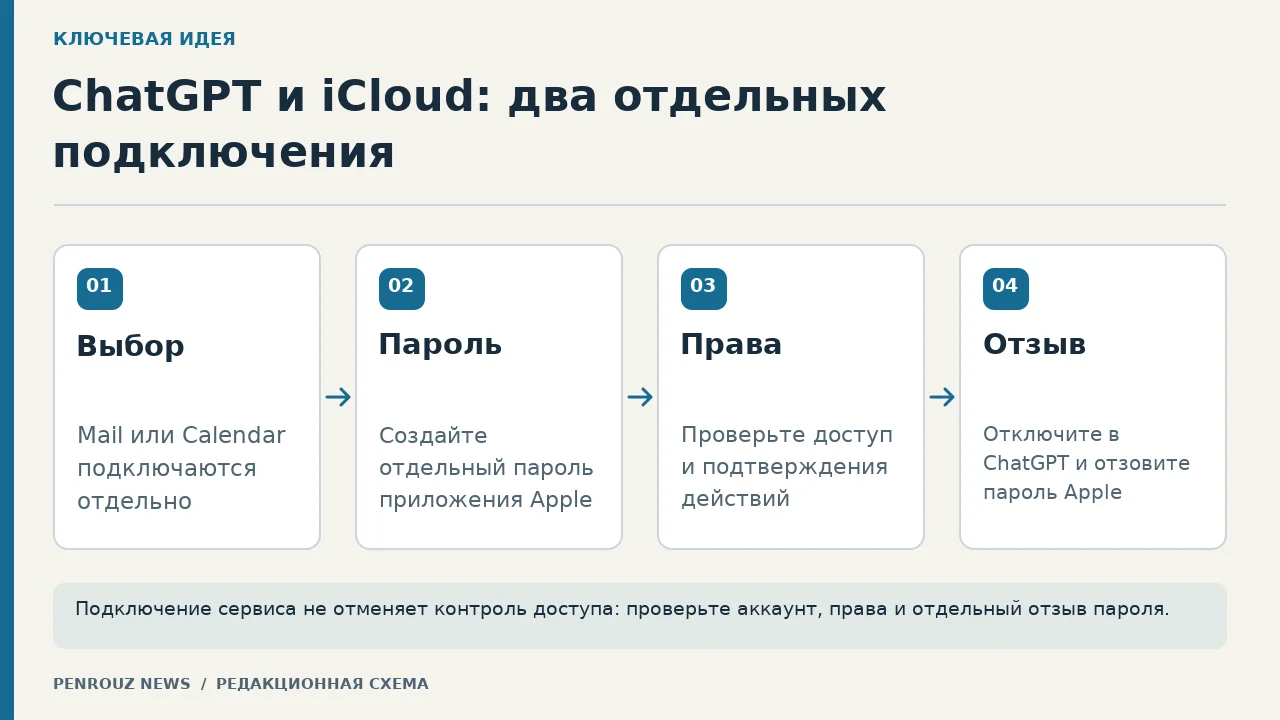
В этом материале7 разделовРедакционная схема PENROUZ NEWS. Подключение сервиса не отменяет контроль доступа: проверьте аккаунт, права и отдельный отзыв пароля.PENROUZ NEWS
27 октября 2026 года OpenAI добавила в ChatGPT плагины iCloud Mail и iCloud Calendar. В журнале обновлений сказано, что после подключения можно находить письма, разбирать входящие, проверять расписание и обновлять события календаря. Объявленная доступность охватывает все планы ChatGPT в веб-версии, настольном приложении и на iOS. Это дата события, а не дата нашей проверки; справочные страницы были перечитаны 28 октября.
Mail и Calendar — два отдельных подключения. Установка одного плагина не даёт доступ ко второму. Оба включают только чтение контактов для поиска адресатов, а отдельные плагины Contacts и Reminders в этот запуск не входят. Если нужен лишь поиск писем, календарь можно не подключать. Такой принцип минимального доступа полезен и при выборе любого официального чата с нейросетью: включайте только тот источник, который действительно нужен задаче.
Где искать плагины и почему они могут не появиться сразу
Официальная инструкция предлагает открыть Settings, затем Plugins, выбрать нужный плагин и продолжить подключение. В отдельных интерфейсах меню может называться Apps. Наличие функции зависит не только от плана: учитываются регион, аккаунт, поддерживаемая поверхность и настройки рабочего пространства. В Business, Enterprise или Edu администратор может отключить приложение либо потребовать одобрения домена. Поэтому отсутствие пункта в меню не доказывает, что релиз отменён или что нужно устанавливать сторонний файл.
Если плагин отображается, но подключение не начинается, сначала проверьте, в каком аккаунте и рабочем пространстве открыт ChatGPT. Затем откройте карточку плагина и посмотрите состояние соединения. Не переходите к случайным расширениям браузера с похожим названием: новость относится к штатным плагинам ChatGPT, а не ко всем продуктам, которые обещают связать почту с ИИ.
Как подключить iCloud Mail и Calendar
Для iCloud используется отдельный пароль приложения Apple. В форме Mail укажите адрес iCloud, оканчивающийся на @icloud.com, @me.com или @mac.com. Для Calendar нужен основной адрес Apple Account — он может отличаться от почтового адреса iCloud. Обычный пароль Apple вводить в форму нельзя, как и отправлять его сообщением в чат. Если нужны оба сервиса, создайте подключения по отдельности и после каждого проверьте, какой аккаунт указан в настройках.
Практическая последовательность такова: откройте Settings → Plugins; установите iCloud Mail или iCloud Calendar; выберите Connect; создайте пароль приложения в настройках Apple; вставьте его только в форму подключения; завершите настройку и вернитесь в карточку плагина. Перед первым запросом проверьте, что подключён нужный личный или рабочий аккаунт. Подключение личной учётной записи не открывает сведения из другой учётной записи.
Безопасный первый сценарий
Начните с задания, которое можно проверить вручную и которое не изменяет данные. Например: «Найди письма с темой “Проект Север” за последнюю неделю и перечисли отправителя, дату и действие, которое от меня ожидают. Ничего не отправляй». Сравните список с почтовым приложением. Затем для календаря попробуйте: «Покажи встречи на завтра и отметь пересечения, но не меняй события». Такой контрольный прогон отделяет поиск от действий и помогает понять, какой аккаунт и какие записи действительно видит плагин.
Если после этого нужно подготовить черновик, сначала примените обычную схему — разобрать просьбы, сроки и ограничения, а затем проверить текст. Подробный пример даёт материал о том, как ответить на письмо с ИИ. Сам факт подключения почты не делает автоматически созданный ответ достоверным и не разрешает отправку без проверки адресата, вложений и обещаний.
Права, подтверждения и границы действий
Разрешения ChatGPT определяют, когда система спрашивает подтверждение перед чтением или действием, но они не расширяют доступ, уже выданный поставщиком. Возможны режимы Always ask, Allow read actions и другие варианты, зависящие от аккаунта. Рабочие политики могут быть строже. Перед изменением события или другой операцией проверьте карточку подтверждения: какой плагин действует, с каким аккаунтом и что именно будет изменено.
Для первого дня разумно оставить чтение с подтверждением и выполнять изменения вручную. Когда результат поиска стабилен, можно отдельно проверить создание тестового события без реальных участников. Укажите вымышленное название, время и длительность, затем сравните запись с календарём и удалите её вручную. Общий список того, что проверять в ответах и действиях ИИ, собран в руководстве «Как проверять ответы ИИ».
Как отключить доступ полностью
В ChatGPT откройте Settings → Plugins, выберите подключённый аккаунт и нажмите Disconnect. Это прекращает будущий доступ через данное соединение, но не удаляет автоматически существующие беседы, сохранённые файлы или память. Для iCloud есть второй шаг: отключение в ChatGPT не отзывает пароль приложения у Apple. Его нужно отдельно отозвать в настройках Apple Account; другие подключения, использующие тот же пароль, тоже перестанут работать.
Политика OpenAI относит данные из подключённых сервисов к пользовательскому контенту в зависимости от используемых функций. Поэтому перед подключением рабочей почты проверьте настройки хранения, правила своей организации и допустимость передачи материалов. Если основная задача — лишь выбрать платный способ доступа к модели, а не подключать данные, сначала разберите варианты подписки и API в материале «Как купить доступ к ИИ».
Кому полезно обновление
Плагины особенно полезны тем, кто уже хранит письма и расписание в iCloud и хочет разбирать их в одном диалоге. Главная выгода — не «полный контроль над аккаунтом», а возможность задать вопрос к разрешённым данным и при необходимости выполнить поддерживаемое действие. Ограничения важны не меньше: доступ зависит от интерфейса и рабочего пространства, Mail и Calendar подключаются отдельно, контакты доступны только для чтения, а самостоятельные Contacts и Reminders не входят в этот релиз.
Следующий шаг — выбрать один сервис и один проверяемый сценарий. Не подключайте оба плагина только потому, что они появились одновременно. Запишите ожидаемый результат, используйте вымышленные данные там, где это возможно, и сравните ответ с исходной почтой или календарём. Только после этого решайте, нужен ли постоянный доступ и какой режим подтверждений подходит.